
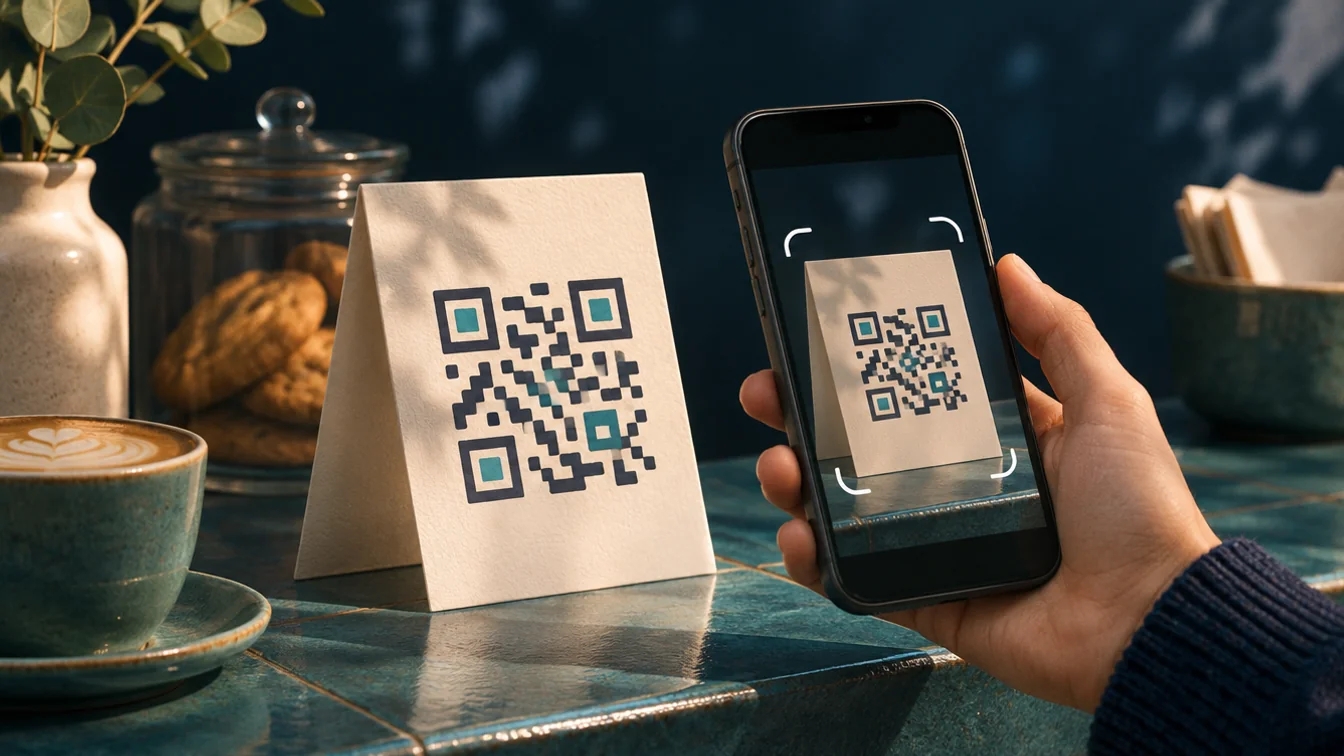
Cómo crear un QR para reseñas de Google gratis
Antes de empezar: confirma qué ficha vas a usar
Necesitas acceso al Perfil de Empresa de Google del negocio. Si tienes varias sedes, abre la ficha del local donde colocarás el cartel y comprueba el nombre y la dirección. Crea un QR por sede y guarda los archivos con nombres distintos, como resenas-getafe.png y resenas-leganes.png.
El QR oficial se puede descargar gratis desde un navegador de ordenador. Desde el móvil, el cliente puede escanearlo con su cámara. Instrucciones de Google para compartir un enlace o un QR de reseñas.
Cómo crear y descargar el QR de reseñas de Google
- Abre tu perfil en un ordenador. Inicia sesión con la cuenta que gestiona el negocio y busca su nombre en Google. Si gestionas varios perfiles, selecciona la sede correcta.
- Abre la opción para pedir reseñas. En el panel del negocio, entra en Leer reseñas y selecciona Consigue más reseñas. Se abrirá la ventana con el enlace y el código.
- Guarda las dos versiones. Haz clic derecho en el QR y elige Guardar imagen como…. Pulsa también Copiar junto al enlace. Usa la imagen para el cartel y el enlace directo para correo o WhatsApp.
- Escanéalo antes de imprimir. Abre la imagen en el ordenador y léela con un móvil que no use la cuenta administradora. Comprueba que aparece el negocio correcto y que el cliente puede iniciar el formulario de reseña. Si Google solicita iniciar sesión, termina la comprobación con una cuenta personal sin publicar una reseña de prueba.
Si no ves el panel de gestión, revisa con qué cuenta has entrado. Si encuentras la ficha pública pero no tienes acceso para editarla, consulta cómo reclamar o verificar tu Perfil de Empresa.
Cómo imprimir un QR que se lea en el mostrador
Usa un código oscuro sobre un fondo claro. Deja intacto el borde blanco alrededor y evita poner el logo encima de los cuadrados. Añade debajo una frase sencilla, por ejemplo «Cuéntanos cómo fue tu visita en Google».
Imprime una sola copia al tamaño final. Escanéala desde el punto donde estará el cliente, con la misma luz que tendrá allí. Si el cartel va dentro de un soporte brillante, prueba también con el soporte puesto. Si puedes, usa un Android y un iPhone. Aumenta el tamaño o cambia la ubicación si falla algún escaneo.
| Dónde lo compartes | Qué usar | Qué comprobar |
|---|---|---|
| Mostrador o mesa | Tarjeta con el QR y una frase breve | Que se lee desde la posición del cliente y que el reflejo no lo tapa |
| Ticket en blanco y negro | QR de alto contraste | Que la impresora reproduce los cuadrados y deja margen |
| WhatsApp o correo | Enlace directo de reseñas | Que el enlace se puede pulsar desde el mismo móvil |
| Negocio con varias sedes | Un archivo distinto por local | Que la ficha abierta coincide con la dirección del cartel |
Si el QR abre la ficha equivocada o no funciona
- La cámara no lo reconoce. Prueba primero el archivo original en pantalla. Si funciona ahí, revisa tamaño, nitidez, contraste y margen de la copia impresa.
- Abre el mapa o una ficha distinta. Vuelve a descargar el QR de la sede correcta desde la opción de solicitar reseñas. El enlace para compartir una ubicación puede llevar a Maps sin abrir el formulario.
- Quieres cambiar el diseño del cartel. Conserva el QR oficial y personaliza el marco y el texto. Si usas un generador, pega el enlace de reseñas que copiaste y comprueba si el código pasa por un servicio que puede caducar o dejar de funcionar al cancelar.
- Has sustituido la ficha o trasladado el local. Escanea de nuevo los carteles que ya están en uso y retira cualquier copia que lleve a una ficha antigua.
Cómo pedir la reseña sin condicionar la respuesta
Ofrece el enlace de forma neutral a clientes reales. Puedes decir «Gracias por venir. Si quieres compartir tu experiencia en Google, puedes hacerlo aquí». Usa el mismo criterio para todos los clientes. Google prohíbe ofrecer descuentos o regalos a cambio de opiniones y pedir reseñas positivas de forma selectiva. Política de contenido de Google Maps.
Si quieres preparar también las respuestas o revisar una reseña que parece falsa, consulta nuestra guía sobre reseñas de Google.
Artículos relacionados
Servicios que te pueden interesar
Landing Page en Madrid
Diseño de landing pages en Madrid optimizadas para convertir. Para Google Ads, lanzamientos y campañas. Desde 390€ y entrega en 5-7 días laborables.
Agencia SEO en Madrid
SEO en Madrid para pymes: auditoría técnica, contenidos, SEO local y seguimiento de consultas y contactos. Planes desde 130 €/mes según alcance.
Agencia de Google Ads en Madrid
Gestionamos tus campañas de Google Ads desde Madrid, para pymes y autónomos de toda España: búsqueda, remarketing y conversiones medidas. Desde 300€/mes.
Otros artículos que te pueden interesar
¿Comprar reseñas de Google? Riesgos, multas y alternativas
Por qué comprar o incentivar reseñas incumple las políticas de Google. Cómo pedir opiniones y responder críticas sin manipularlas.
Google Business Profile: qué es, cómo crearlo y Place ID
Crea y verifica tu Perfil de Empresa en Google, completa sus datos y encuentra el Place ID. Guía para gestionar cómo aparece tu negocio en Maps.
SEO local para restaurantes: ficha de Google, carta y reservas
SEO para restaurantes: ficha de Google, reseñas, carta indexable en HTML, schema Restaurant y Menu, búsquedas "cerca de mí" y plataformas de reservas.
Cómo Aparecer en Google Maps: Guía para Negocios Locales
¿Tu negocio no aparece en Google Maps? Comprueba si la ficha existe, quién tiene acceso y cuándo toca verificarla. Guía para negocios de Madrid.