

Qué es un sitemap XML y cómo enviarlo a Google
Qué es un sitemap XML
Un sitemap XML es un archivo que indica a los buscadores qué direcciones de tu sitio quieres que descubran. Si publicas una página de servicios nueva, puedes incluir su URL en el sitemap y enlazarla desde la web. Google puede encontrarla por cualquiera de esas vías y decidir después si la indexa.
Un mapa del sitio en HTML sirve para que las personas se orienten. El sitemap XML está pensado para que los rastreadores lo lean. La lista XML puede omitir páginas de uso interno o direcciones duplicadas.
Cómo encontrar el sitemap de tu web
- Abre el archivo
/robots.txtde tu dominio y busca una línea que empiece porSitemap:. Si aparece, sigue la dirección completa. - Si no hay ninguna, prueba
/sitemap.xmly/sitemap-index.xml. En WordPress, comprueba también/wp-sitemap.xmlsi el núcleo gestiona el mapa. Un plugin de SEO puede publicarlo en otra ruta. - Si ves varias direcciones dentro de un
sitemapindex, abre una. El índice apunta a otros sitemaps y cada uno puede listar un conjunto de URLs.
En E2D puedes ver la estructura en el índice de sitemaps. Si gestionas una web con un CMS o un generador, comprueba primero si ya genera el archivo. Es más fácil mantener esa salida que editar una lista manual en cada publicación.
Qué URLs incluir
Incluye direcciones completas y canónicas que quieras ver en Google y que devuelvan una página válida. Si /servicios/diseno-web-antiguo redirige a una dirección nueva, incluye el destino. Excluye el carrito, páginas de pruebas, búsquedas internas y variantes con parámetros que dupliquen el contenido principal.
En una web con pocas páginas, abre una URL de cada tipo: portada, servicio, artículo y ficha de producto, si la hay. Comprueba que la dirección abre directamente y que el enlace canónico coincide. Si en el XML aparece el dominio de pruebas, arregla la configuración que lo genera antes de enviar el archivo.
Ejemplo mínimo de un sitemap XML
<?xml version="1.0" encoding="UTF-8"?>
<urlset xmlns="http://www.sitemaps.org/schemas/sitemap/0.9">
  <url>
    <loc>https://www.ejemplo.com/servicios/reformas</loc>
    <lastmod>2026-10-15</lastmod>
  </url>
  <url>
    <loc>https://www.ejemplo.com/contacto</loc>
  </url>
</urlset>
loc contiene la URL completa. lastmod es opcional y debe reflejar la última modificación significativa de la página. Si no puedes calcular esa fecha de forma fiable, puedes omitirla. Google indica que ignora priority y changefreq. Documentación para crear un sitemap.
Cómo enviar el sitemap a Google Search Console
- Abre Search Console con la cuenta que gestiona la propiedad y comprueba que estás en el dominio o prefijo correcto.
- Entra en el informe Sitemaps, añade la dirección del archivo y envíala. Si tu sitio publica un índice, puedes enviar el índice.
- Revisa el estado y abre el detalle si Google indica que no ha podido obtenerlo. Abre el mismo enlace sin iniciar sesión para descartar una ruta incorrecta o una página que pide acceso.
- Para una URL concreta, usa Inspección de URLs. El informe del sitemap te dice si Google pudo leer el archivo. La inspección te ayuda a entender qué sabe de esa página.
También puedes declarar el archivo en robots.txt. Para comprobar cómo lo procesa Google, consulta el informe de Sitemaps.
El sitemap se ha leído y la página sigue sin salir
| Lo que ves | Qué revisar primero |
|---|---|
| Google no ha podido obtener el sitemap | Que la dirección responde y devuelve el archivo sin pedir inicio de sesión |
| La URL enviada redirige | Sustituye la dirección antigua por el destino final |
| Google elige otra URL canónica | Comprueba qué dirección enlaza tu web, cuál está en el sitemap y qué canónica declara la página |
| La URL está rastreada pero no indexada | Inspecciona la página y revisa si ofrece contenido propio, enlaces internos y una razón para existir por separado |
Si el archivo se ha leído, reenviarlo no resuelve por sí solo el problema de una página. Sigue el diagnóstico de cómo posicionar tu web en Google o utiliza la guía de auditoría web para revisar el conjunto.
¿Tengo que enviarlo cada vez que publico?
Si la dirección del sitemap se mantiene, actualiza el contenido en esa misma URL. Comprueba que la nueva página figura en el archivo y que hay un enlace interno para llegar a ella. Consulta la inspección si necesitas revisar una URL concreta.
Servicios que te pueden interesar
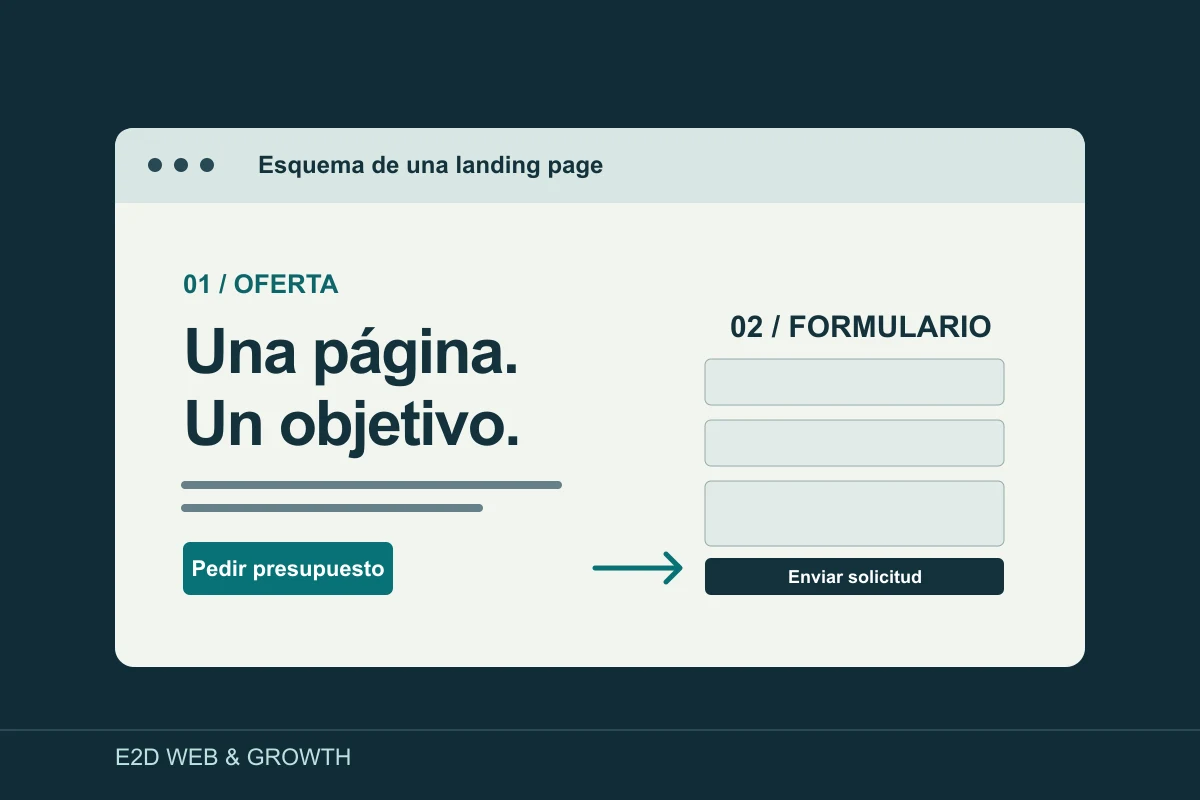
Landing Page en Madrid
Diseño de landing pages en Madrid optimizadas para convertir. Para Google Ads, lanzamientos y campañas. Desde 390€ y entrega en 5-7 días laborables.

Mantenimiento Web en Madrid
Mantenimiento web en Madrid para WordPress y webs a medida: actualizaciones, seguridad, copias y soporte técnico. Desde 49€ al mes, sin permanencia.
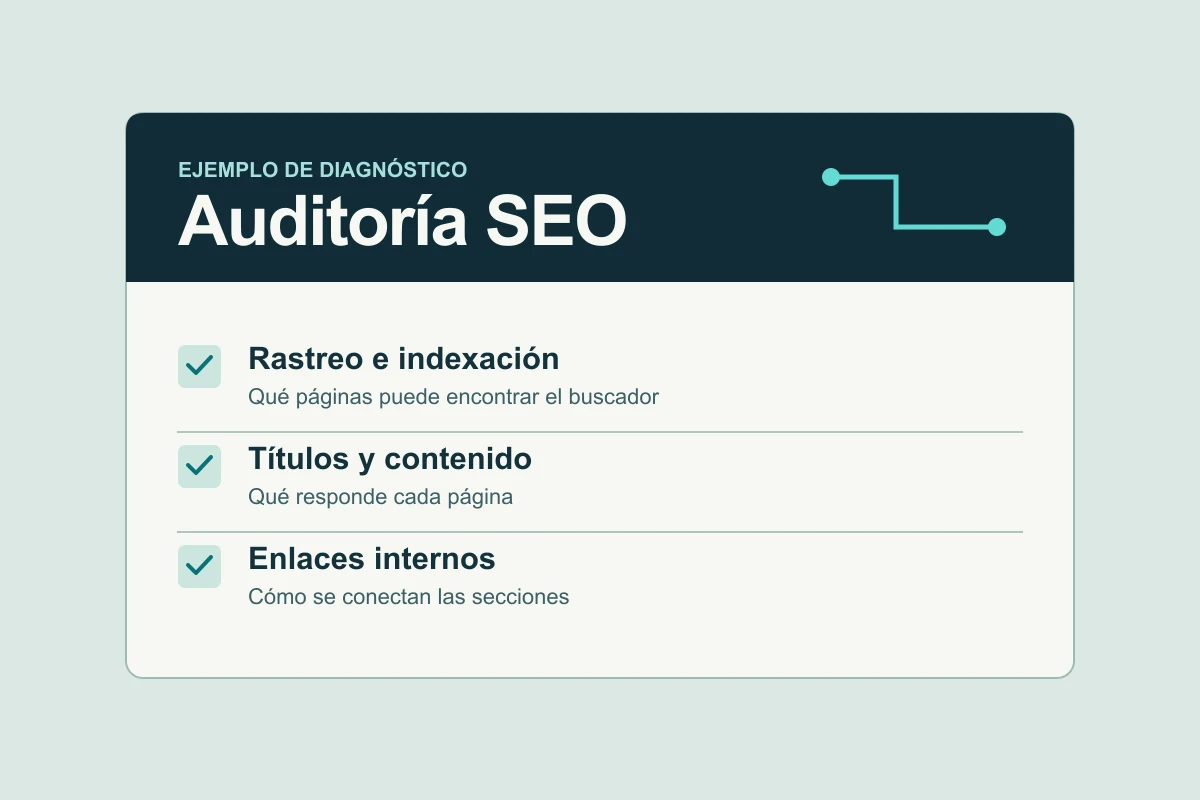
Agencia SEO en Madrid
SEO en Madrid para pymes: auditoría técnica, contenidos, SEO local y seguimiento de consultas y contactos. Planes desde 130 €/mes según alcance.
Otros artículos que te pueden interesar

Herramientas de SEO Gratis: Guía para Principiantes
Las herramientas de SEO gratis que de verdad usa una pyme: Search Console, Google Business Profile, PageSpeed Insights, Bing Webmaster Tools y otras más.

Google Ads para pymes: cuánto cuesta y cómo empezar
Cuánto cuesta anunciarse en Google siendo pyme o autónomo: cómo se paga, un cálculo de presupuesto paso a paso, qué campaña elegir y errores que encarecen.

Cómo crear un QR para reseñas de Google gratis
Descarga el QR desde tu Perfil de Empresa, comprueba que lleva a la sede correcta e imprime una primera prueba para el mostrador o el ticket.

SEO y SEM: Diferencias y Cuál Conviene a tu Pyme
SEO y SEM explicados para pymes: en qué se diferencian, cuánto cuesta cada uno, cuándo conviene empezar por Google Ads y cómo combinarlos sin malgastar.